Lorsqu'un contact clique sur un des liens de confirmation de consentement que nous retrouvons dans les blocs ou les modèles de consentement, une page par défaut s'affiche par la suite dans son navigateur pour lui confirmer l'action qu'il vient de poser :
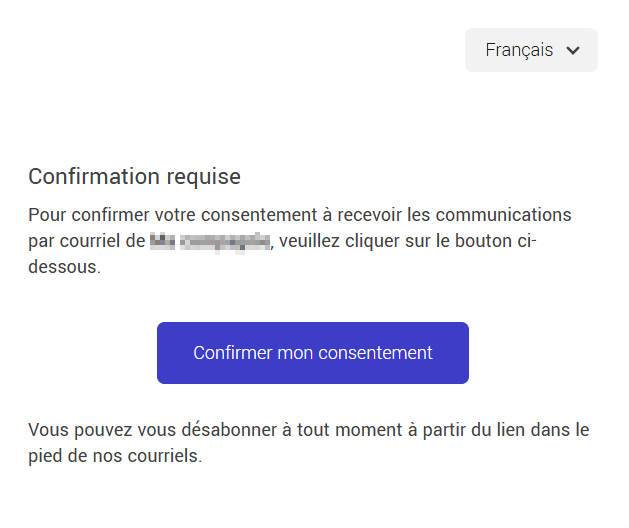
Vous pouvez modifier cette page par défaut et diriger plutôt votre contact vers une page que vous aurez personnalisée sur votre site Web. (Ex. : http://www.votresiteweb.com/mercidevotreconsentement.html).
Note : Même si vous utilisez une page de votre site Web plutôt que notre page par défaut pour confirmer le consentement de votre contact, le courriel de confirmation de consentement sera quand même envoyé. Il serait important que dans la page personnalisée de votre site, votre contact retrouve des détails essentiels comme un message lui confirmant son consentement et lui indiquant qu'il va recevoir un courriel de confirmation sous peu.
Pour rediriger votre contact vers une page de votre site Web, plutôt que vers notre page par défaut, voici comment faire :
- Ouvrez le modèle de consentement ou un modèle dans lequel vous avez ajouté le bloc de consentement.
En savoir plus sur comment créer un modèle de consentement >.
En savoir plus sur comment utiliser le bloc de consentement >.
- Cliquez sur le bloc de texte dans lequel se trouve le lien de consentement que vous voulez éditer.
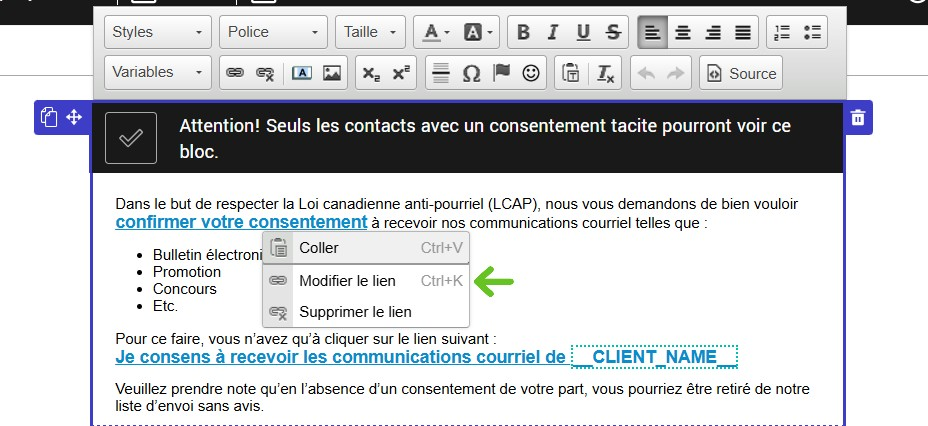
- Cliquez avec le bouton droit de votre souris sur les liens de consentement. Dans le menu contextuel, choisissez Modifier le lien.
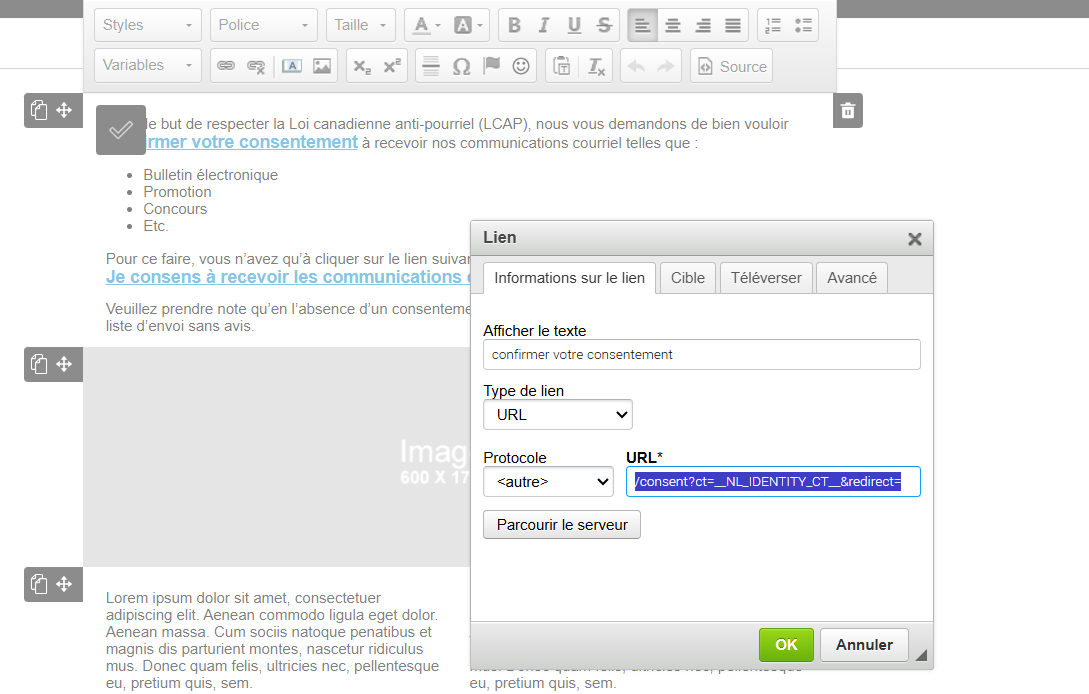
- Dans le champ URL, vous retrouverez le texte suivant : « /consent?ct=__NL_IDENTITY_CT__&redirect= » (si vous avez enregistré il y a un petit moment votre modèle de consentement ou si vous avez ajouté il y a quelque temps le bloc de consentement, il est possible que vous ne voyiez pas tout ce texte. Si c’est le cas, créez un nouveau modèle de consentement ou supprimez le bloc de consentement et réinsérez-le de nouveau dans votre modèle).
- Après le signe « = », vous devez ajouter le lien de votre page de confirmation que vous aurez créée sur votre propre site Web.
Important :
- Il ne doit pas y avoir d’espace entre le « = » et le lien de votre site.
- Le lien inséré doit commencer par http…
- Aussi, le protocole doit demeurer à « <Autre> ».
Voici un exemple fictif :
/consent?ct=__NL_IDENTITY_CT__&redirect=http://www.votresiteweb.com/mercidevotreconsentement.html
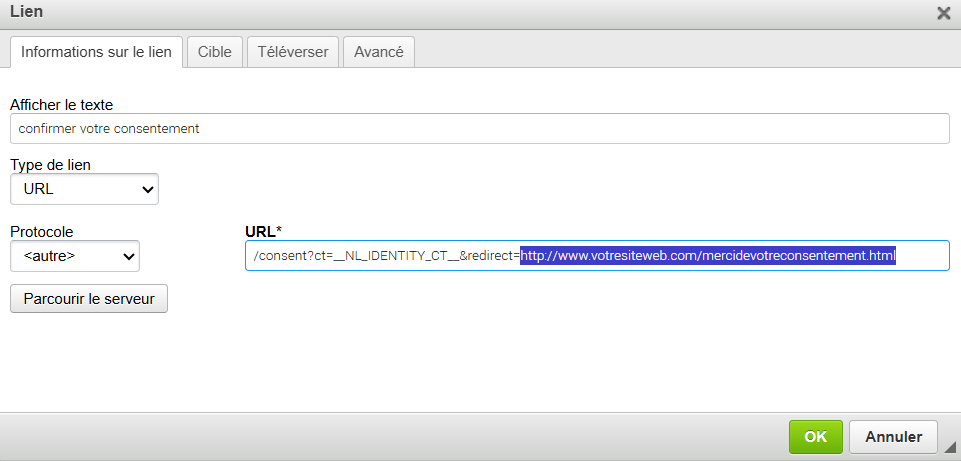
- Faites OK pour confirmer l'ajout du lien. Les modifications seront sauvegardées dans votre bloc de texte. N'oubliez pas de sauvegarder votre modèle!
- Répétez l’opération pour tous vos liens de confirmation de consentement.
- Bien important ! Avant d’envoyer le courriel à vos contacts, testez votre lien pour vous assurer que tout fonctionne bien. Pour tester votre lien, vous devrez effectuer un « VRAI » envoi, car la redirection ne fonctionnera pas si vous utilisez l’outil « Tester mon envoi ».
En savoir plus sur comment tester le modèle de consentement >
En savoir plus sur comment tester le bloc de consentement >
- Voir le résultat de son envoi : En savoir plus sur comment consulter la liste de vos contacts qui ont cliqué sur votre lien de consentement suite à votre envoi >